

Trong quá trình thực hiện luận văn thạc sĩ hay bài nghiên cứu khoa học, nhiều học viên gặp khó khăn khi phân tích mô hình cấu trúc bằng phương pháp PLS-SEM. Việc hiểu rõ cách sử dụng SMARTPLS 4 cho luận văn, bài nghiên cứu không chỉ giúp xử lý dữ liệu chính xác mà còn đảm bảo kết quả đạt chuẩn học thuật khi bảo vệ trước hội đồng. SMARTPLS 4 hiện là một trong những phần mềm phổ biến nhất để kiểm định mô hình có nhiều biến tiềm ẩn, đặc biệt phù hợp với các đề tài về marketing, quản trị, hành vi người tiêu dùng, công nghệ và giáo dục.
Bài viết này sẽ hướng dẫn đầy đủ các bước từ chuẩn bị dữ liệu, vẽ mô hình đến đánh giá kết quả, giúp bạn tự tin thực hiện phân tích cho đề tài của mình.
1. Cách sử dụng SMARTPLS 4: Chuẩn bị dữ liệu đầu vào
Từ phiên bản SMARTPLS 4, phần mềm cho phép người dùng nhập dữ liệu từ nhiều định dạng khác nhau như .sav (SPSS), .xls/.xlsx (Excel), .csv và .txt. Trong thực tế, định dạng .csv thường được sử dụng nhiều nhất vì cấu trúc đơn giản, nhẹ và khả năng tương thích cao với nhiều phần mềm thống kê.
Tuy nhiên, SMARTPLS không tự động “hiểu” mọi loại dữ liệu. File đầu vào bắt buộc phải được chuẩn hóa đúng cấu trúc và cách trình bày trước khi import. Điều này bao gồm việc đặt tên biến đúng quy tắc, mã hóa dữ liệu bằng số và loại bỏ những nội dung không hợp lệ.
- Tiêu chuẩn 1: Dữ liệu phải được lưu dưới dạng .xlsx, .csv hoặc .sav.
- Tiêu chuẩn 2: Toàn bộ giá trị trong bảng dữ liệu phải là số. Không được chứa chữ, ký tự đặc biệt hoặc dấu câu trong các ô dữ liệu.
- Tiêu chuẩn 3: Dòng đầu tiên của file phải là tên biến. Tên biến cần ngắn gọn, không dấu, không khoảng trắng, không ký tự đặc biệt và không ghi nguyên nội dung câu hỏi khảo sát vào dòng này.
Dù sử dụng định dạng nào, bạn cũng cần đảm bảo file dữ liệu có cấu trúc chuẩn gồm: mỗi cột là một biến, mỗi dòng là một đáp viên và dòng đầu tiên là tên biến. Đây là cấu trúc phù hợp nhất để SMARTPLS 4 có thể nhận diện và xử lý chính xác.
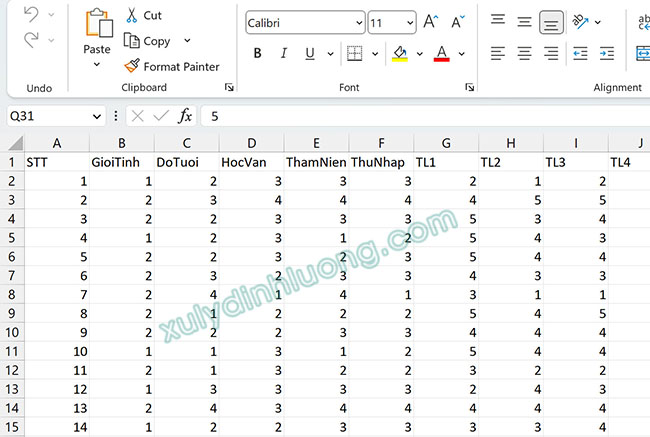
Mặc dù đây không phải là yêu cầu bắt buộc của phần mềm, nhưng bạn nên thêm một cột số thứ tự (STT) ở vị trí đầu tiên trong file dữ liệu. Cột này chỉ dùng để đánh số đáp viên (1, 2, 3, 4…).
Việc bổ sung cột STT giúp hạn chế tình trạng SMARTPLS 4 đọc nhầm hoặc hiển thị lỗi ở biến đầu tiên khi xuất kết quả output. Đồng thời, nó cũng giúp bạn dễ kiểm soát và đối chiếu dữ liệu khi cần kiểm tra lại từng bảng hỏi trong quá trình phân tích.
2. Cách sử dụng SMARTPLS 4: Cài đặt SMARTPLS 4 và thiết lập vùng làm việc
Bạn có thể tải và cài đặt SMARTPLS 4 bản dùng thử (trial 30 ngày) từ trang chính thức của phần mềm theo hướng dẫn ở bài Cách tải và cài đặt SMART PLS 4 Pro bản dùng thử đầy đủ tính năng. Nếu bạn muốn mua bản Pro full tính năng dùng vĩnh viễn bạn có thể xem ở đây.
Sau khi cài đặt và mở phần mềm lần đầu, bạn sẽ thấy toàn bộ menu chức năng đang bị khóa. SMARTPLS 4 yêu cầu người dùng phải thiết lập Workspace (vùng làm việc) trước khi sử dụng. Đây là thư mục dùng để lưu trữ toàn bộ các dự án bạn thực hiện trên phần mềm.
Khác với SPSS hoặc AMOS – nơi bạn chỉ chọn vị trí lưu file khi nhấn Save – SMARTPLS 4 bắt buộc phải xác định một vùng làm việc mặc định ngay từ đầu. Mọi dự án tạo mới sau này sẽ được tự động lưu trong thư mục này (dạng file dự án của SmartPLS). Cơ chế này giúp giảm thiểu rủi ro mất dữ liệu nếu máy tính tắt đột ngột hoặc người dùng quên sao lưu.
Để khai báo vùng làm việc, bạn nhấp chọn nút New Workspace.

Một cửa sổ sẽ xuất hiện yêu cầu bạn chọn thư mục dùng làm workspace. Tại đây, bạn có thể tạo mới hoặc chọn một thư mục có sẵn trên máy tính.
Ví dụ, trong hình minh họa bên dưới, thư mục “SmartPLS4 Workspace” được tạo tại đường dẫn D:\Working\SmartPLS4 Workspace và thiết lập làm vùng làm việc chính. Kể từ thời điểm này, toàn bộ dự án bạn tạo trên SMARTPLS 4 sẽ được lưu tự động trong thư mục này.

3. Cách sử dụng SMARTPLS 4: Tạo dự án và nhập dữ liệu vào SMARTPLS 4
Sau khi hoàn tất thiết lập workspace, bước tiếp theo trong quy trình chạy SMARTPLS 4 là tạo dự án mới và nhập dữ liệu vào phần mềm.
Bước 1: Tạo dự án mới
Tại giao diện chính, nhấn vào New Project.

Khi hộp thoại xuất hiện, nhập tên dự án vào ô Name (ví dụ: Du an 1), sau đó nhấn Create để hoàn tất. Dự án vừa tạo sẽ xuất hiện trong khu vực Workspace.
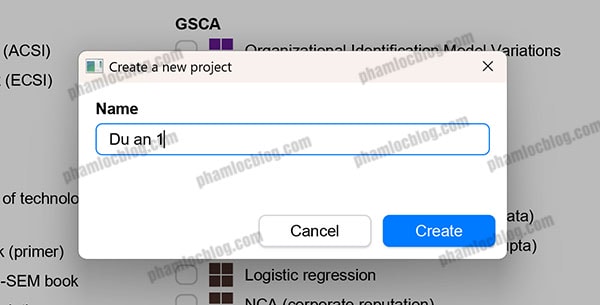
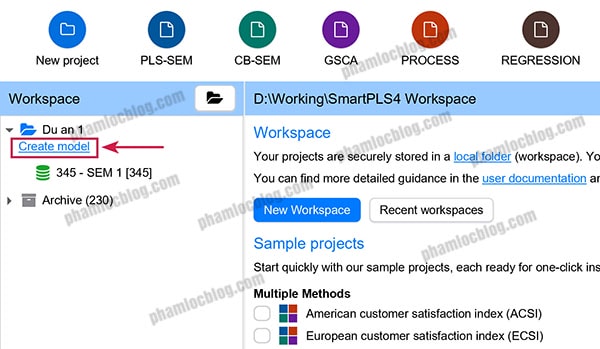
Bên dưới tên dự án, bạn sẽ thấy hai tùy chọn:
- Import data file: dùng để nhập dữ liệu đầu vào
- Create model: dùng để vẽ sơ đồ mô hình nghiên cứu
Bước 2: Nhập dữ liệu vào phần mềm
Trước tiên, chọn Import data file để tiến hành đưa dữ liệu vào SMARTPLS 4.

Một cửa sổ mới sẽ mở ra, bạn chọn đến thư mục chứa file dữ liệu. Ví dụ, chọn file định dạng .csv có tên 345 – SEM 1. Sau khi chọn file, phần mềm sẽ hiển thị bảng thông tin tổng quan của dữ liệu, bao gồm: Name (tên biến), Missing (giá trị khuyết), Scale (Loại dữ liệu), Min (giá trị nhỏ nhất), Max (giá trị lớn nhất). Bảng này giúp bạn kiểm tra nhanh xem dữ liệu đã được đọc đúng hay chưa.

Nếu dữ liệu được nhập thành công, màn hình thông tin sẽ hiển thị đầy đủ như minh họa. Trường hợp bảng này không xuất hiện hoặc hiển thị bất thường, bạn cần kiểm tra lại file đầu vào — có thể đang gặp lỗi định dạng, sai cấu trúc, chứa ký tự không hợp lệ hoặc thiếu dữ liệu. Sau khi chỉnh sửa file, thực hiện lại thao tác import.

Bạn có thể nhấn Back để quay lại giao diện dự án ban đầu để đi tới bước vẽ mô hình nghiên cứu.
4. Cách sử dụng SMARTPLS 4: Biểu diễn mô hình nghiên cứu lên SMARTPLS 4
Sau khi nhập dữ liệu thành công, bước tiếp theo là vẽ mô hình nghiên cứu trên diagram của SMARTPLS 4. Đây là bước đặc biệt quan trọng vì cách bạn xây dựng cấu trúc mô hình sẽ ảnh hưởng trực tiếp đến toàn bộ quá trình phân tích sau này, bao gồm đánh giá mô hình đo lường, kiểm định giả thuyết và phân tích các mối quan hệ tác động.
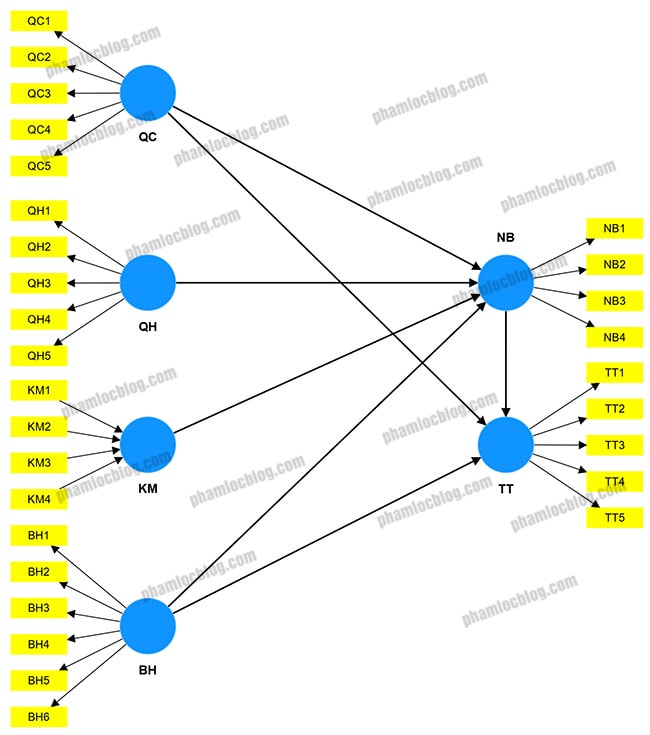
Xét một mô hình nghiên cứu như sau:
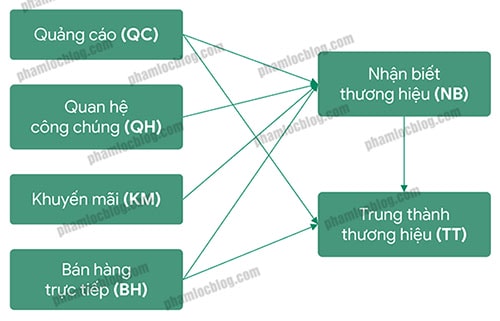
Tiến hành biểu diễn mô hình lý thuyết này lên SMARTPLS 4. Từ cửa sổ dự án, nhấp vào Create model.
Khi hộp thoại xuất hiện:
- Tại mục Model type, chọn PLS-SEM
- Tại mục Model name, nhập tên mong muốn (ví dụ: Diagram)
Sau đó nhấn Save để hoàn tất.

Do phần hướng dẫn chi tiết về công cụ vẽ, chỉnh sửa, căn chỉnh sơ đồ và quản lý project khá dài, bạn có thể xem đầy đủ trong bài viết Vẽ mô hình, xuất/nhập dự án trên SMARTPLS 4. Sau khi hoàn tất các bước trên, chúng ta sẽ có được một diagram mô hình nghiên cứu hoàn chỉnh, sẵn sàng cho bước chạy thuật toán và kiểm định mô hình ở phần tiếp theo.
5. Cách sử dụng SMARTPLS 4: Chạy phân tích PLS-SEM algorithm và Bootstrapping
Sau khi hoàn tất việc vẽ mô hình nghiên cứu, chúng ta tiến hành hai bước phân tích quan trọng nhất trong quy trình chạy SMARTPLS 4, gồm PLS-SEM Algorithm và Bootstrapping. Kết quả từ hai bước này là cơ sở để đánh giá mô hình đo lường (Measurement Model) và mô hình cấu trúc (Structural Model).
– Đánh giá mô hình đo lường (Measurement Model):
1. Chất lượng biến quan sát của các nhân tố (Outer loading)
2. Độ tin cậy thang đo (Cronbach Alpha, CR)
3. Tính hội tụ và phân biệt (Hội tụ: AVE; Phân biệt: bảng HTMT, bảng Fornell and Larcker)
– Đánh giá mô hình cấu trúc (Structural Model):
1. Hiện tượng cộng tuyến của các biến độc lập (VIF)
2. Ý nghĩa các quan hệ tác động trong mô hình (Trực tiếp, Gián tiếp, Điều tiết, Hệ số chuẩn hóa, p-value)
3. Hệ số xác định R bình phương (R square)
4. Hệ số tác động f bình phương (f square)
5. Hệ số dự báo Q bình phương (Q square)
5.1 Chạy phân tích PLS-SEM algorithm
Khi thực hiện chạy PLS-SEM Algorithm, phần mềm sẽ trả về hầu hết các chỉ số cần thiết để đánh giá cả mô hình đo lường và một phần mô hình cấu trúc.
(1) Trong đánh giá mô hình đo lường, phần mềm SMARTPLS 4 cung cấp các chỉ số quan trọng như Outer loading, Cronbach’s Alpha, Composite Reliability (CR), AVE, HTMT và bảng Fornell–Larcker. Dựa vào các chỉ số này, nhà nghiên cứu có thể xác định thang đo có đạt độ tin cậy, tính hội tụ và tính phân biệt hay không, từ đó đảm bảo các biến tiềm ẩn được đo lường chính xác trước khi tiếp tục phân tích các mối quan hệ nhân quả trong mô hình. Xem đầy đủ bài viết đánh giá mô hình đo lường trong SMARTPLS 4 tại đây.
(2) Đối với đánh giá sơ bộ mô hình cấu trúc, phần mềm cung cấp các chỉ số như VIF để kiểm tra hiện tượng đa cộng tuyến, R² để xác định mức độ giải thích của biến phụ thuộc và f² để đo lường mức độ tác động của từng biến độc lập. Những chỉ số này giúp phản ánh chất lượng tổng thể cũng như sức mạnh giải thích của mô hình nghiên cứu..Xem đầy đủ bài viết đánh giá mô hình cấu trúc trong SMARTPLS 4 tại đây.
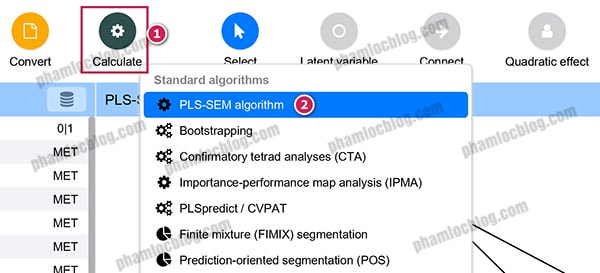
Tại giao diện diagram, nhấp vào nút Calculate, chọn PLS-SEM algorithm.
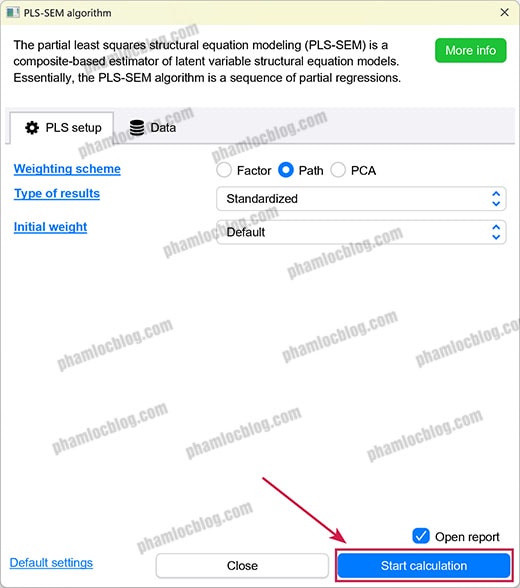
Để thông số mặc định, nhấn Start Calculation để bắt đầu chạy PLS-SEM Algorithm trên SMARTPLS 4.
Output kết quả sẽ trả về giao diện giống như minh họa. Vùng bên trái là toàn bộ các kết quả kiểm định của phân tích ước lượng PLS-SEM Algorithm. Bạn nhấp vào từng mục để xem chi tiết mỗi bảng và chỉ số kết quả.

5.2 Cách chạy phân tích Bootstrapping
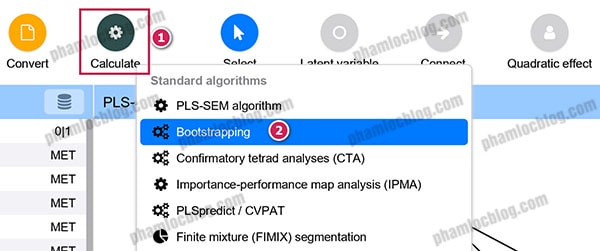
Tại giao diện diagram, nhấp vào nút Calculate, chọn Bootstrapping.
Khi cửa sổ thiết lập xuất hiện, giữ nguyên cấu hình mặc định và đặt Subsamples bằng 5000, sau đó tiến hành chạy phân tích.

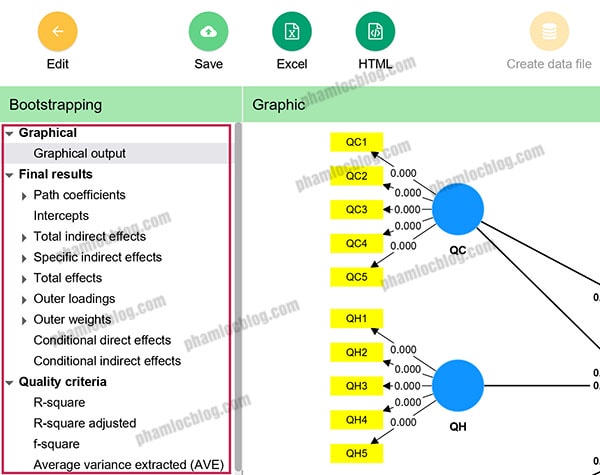
Sau khi hoàn tất, toàn bộ kết quả kiểm định của Bootstrapping sẽ hiển thị ở vùng bên trái màn hình. Bạn có thể nhấp vào từng mục để xem chi tiết các bảng kết quả và các chỉ số liên quan.
6. Cách sử dụng SMARTPLS 4: Chạy phân tích dự báo Q Square (Q2 Predict)
Phân tích Q² Predict trong SMARTPLS 4 được sử dụng để đánh giá khả năng dự báo (predictive relevance) của mô hình PLS-SEM đối với dữ liệu ngoài mẫu (out-of-sample prediction). Nếu chỉ số R² phản ánh mức độ giải thích của mô hình trong phạm vi mẫu nghiên cứu, thì Q² Predict cho biết mô hình có thực sự có năng lực dự báo khi áp dụng vào dữ liệu mới hay không. Đây là bước quan trọng khi nghiên cứu theo hướng nhấn mạnh giá trị dự báo của mô hình.
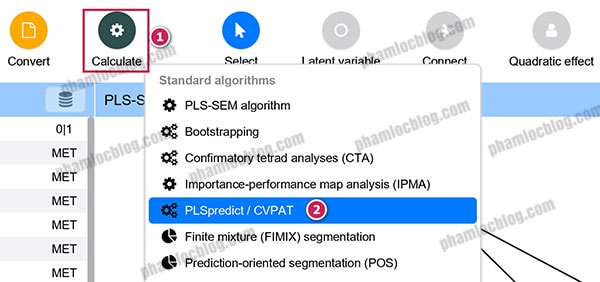
Tại giao diện phần mềm SMARTPLS 4, nhấp vào nút Calculate và chọn PLSpredict/CVPAT.
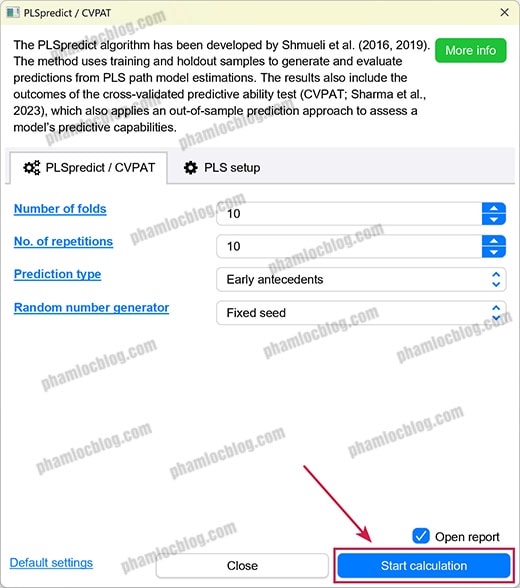
Trong cửa sổ thiết lập xuất hiện, giữ nguyên các tham số mặc định của thuật toán PLSpredict/CVPAT, sau đó nhấn Start Calculation để bắt đầu phân tích.
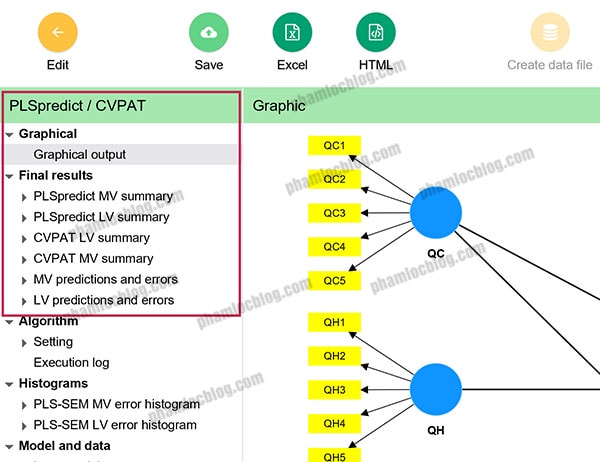
Sau khi hoàn tất, toàn bộ kết quả kiểm định của PLSpredict sẽ hiển thị ở vùng bên trái màn hình. Bạn có thể nhấp vào từng mục để xem chi tiết các bảng kết quả và các chỉ số liên quan.
Xem chi tiết về cách diễn giải chỉ số Q2 Predict trong SMARTPLS 4 tại bài viết này.
Kết luận
Tóm lại, việc nắm vững cách sử dụng SMARTPLS 4 sẽ giúp người mới tự tin hơn khi xử lý dữ liệu và kiểm định mô hình PLS-SEM cho luận văn hoặc bài nghiên cứu. Từ bước chuẩn hóa dữ liệu, vẽ mô hình đo lường, đánh giá độ tin cậy – giá trị hội tụ – giá trị phân biệt, đến kiểm định mô hình cấu trúc, bootstrapping và phân tích khả năng dự báo, mỗi bước đều cần thực hiện đúng trình tự để đảm bảo kết quả chính xác và đạt chuẩn học thuật. Khi hiểu rõ quy trình, bạn sẽ tiết kiệm đáng kể thời gian và hạn chế sai sót trong quá trình làm nghiên cứu.
Nếu bạn vẫn cảm thấy chưa tự tin hoặc cần hỗ trợ chuyên sâu, bạn có thể tham khảo dịch vụ hỗ trợ SMARTPLS chuyên nghiệp để được hướng dẫn từ khâu xử lý dữ liệu đầu vào, chạy phân tích đến diễn giải kết quả, giúp hoàn thiện bài nghiên cứu một cách bài bản và khoa học.